
Kebutuhan mendigitalisasi dokumen fisik sering kali muncul secara mendadak, baik untuk keperluan melamar pekerjaan, pengurusan administrasi kependudukan, maupun sekadar mengarsipkan berkas penting. Beruntung, teknologi kamera ponsel pintar saat ini sudah sangat mumpuni untuk menggantikan fungsi mesin pemindai konvensional yang berukuran besar.
Proses pemindaian melalui perangkat Android kini jauh lebih praktis dan efisien tanpa harus mengandalkan perangkat keras tambahan. Cukup dengan memanfaatkan fitur bawaan sistem atau bantuan aplikasi pihak ketiga, dokumen fisik dapat segera berubah menjadi format digital yang rapi dan siap dikirim kapan saja.
Memanfaatkan Fitur Bawaan Google Drive
Google Drive menjadi solusi paling praktis karena hampir seluruh perangkat Android telah menyematkan aplikasi ini secara bawaan. Pengguna tidak perlu lagi membuang ruang penyimpanan untuk mengunduh aplikasi tambahan hanya demi melakukan pemindaian dokumen sederhana.
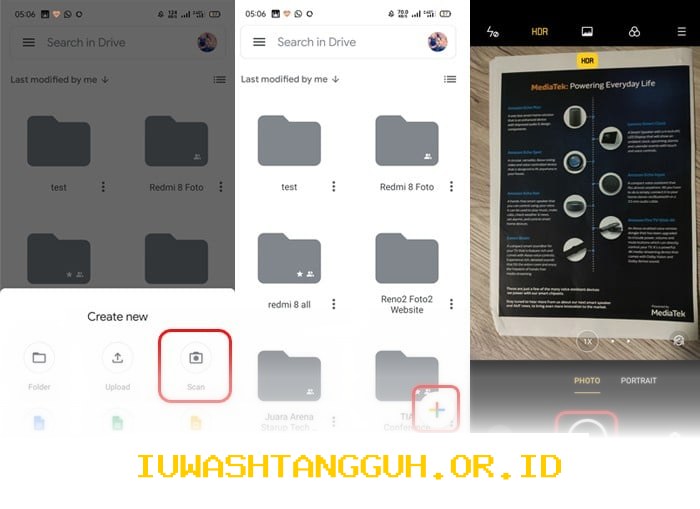
Berikut adalah langkah-langkah sistematis untuk melakukan pemindaian dokumen menggunakan Google Drive:
- Buka aplikasi Google Drive yang tersedia di perangkat.
- Tekan ikon plus (+) yang terletak di sudut kanan bawah layar.
- Pilih opsi Pindai atau Scan untuk mengaktifkan kamera.
- Arahkan kamera ke dokumen yang akan dipindai dengan pencahayaan yang cukup.
- Pastikan posisi dokumen berada tepat di tengah bingkai agar hasil tangkapan presisi.
- Tekan tombol rana berbentuk lingkaran untuk mengambil gambar.
- Lakukan penyesuaian sudut atau pemotongan jika diperlukan melalui fitur edit yang muncul.
- Tekan tombol centang untuk mengonfirmasi hasil pemindaian.
- Simpan file dalam format PDF ke dalam folder yang diinginkan.
- Unduh file tersebut melalui menu titik tiga jika ingin menyimpannya di memori internal ponsel.
Fitur pemindaian pada Google Drive sangat ideal untuk kebutuhan mendadak yang bersifat ringan. Namun, untuk dokumen dengan jumlah halaman banyak atau kebutuhan penyuntingan tingkat lanjut, aplikasi khusus pemindai tentu menawarkan fleksibilitas yang lebih baik.
Mengoptimalkan Pemindaian dengan Aplikasi Pihak Ketiga
Aplikasi pihak ketiga seperti CamScanner dirancang khusus untuk menangani dokumen dengan volume lebih besar. Keunggulan utama aplikasi ini terletak pada fitur pemrosesan gambar yang lebih tajam, kemampuan pengenalan teks, serta manajemen file yang lebih terorganisir.
Berikut adalah tahapan menggunakan aplikasi pihak ketiga untuk hasil yang lebih profesional:
- Unduh dan instal aplikasi CamScanner melalui Google Play Store.
- Buka aplikasi dan berikan izin akses kamera yang diminta.
- Klik ikon kamera untuk memulai proses pengambilan gambar.
- Pilih mode pemindaian, baik itu mode tunggal maupun mode batch untuk banyak halaman sekaligus.
- Posisikan dokumen di atas permukaan datar dengan latar belakang kontras.
- Tekan tombol kamera setelah fokus gambar dirasa sudah tajam.
- Gunakan fitur filter warna seperti Magic Color atau Grayscale untuk memperjelas teks.
- Tekan tombol Next dan simpan dokumen ke dalam format PDF atau JPG.
- Bagikan file langsung melalui aplikasi pesan instan atau email sesuai kebutuhan.
Perbandingan Metode Pemindaian
Pemilihan metode pemindaian sangat bergantung pada kebutuhan spesifik pengguna. Berikut adalah perbandingan antara menggunakan fitur bawaan Google Drive dengan aplikasi pihak ketiga agar proses digitalisasi berjalan lebih efektif.
| Fitur | Google Drive | Aplikasi Pihak Ketiga |
|---|---|---|
| Instalasi | Bawaan sistem | Perlu unduh manual |
| Kapasitas Halaman | Terbatas | Sangat mendukung batch |
| Kualitas Edit | Dasar | Profesional dan mendetail |
| Penggunaan Memori | Sangat ringan | Menengah |
| Fitur OCR | Terbatas | Sangat akurat |
Tabel di atas menunjukkan bahwa Google Drive lebih unggul dalam hal efisiensi ruang penyimpanan, sementara aplikasi pihak ketiga memberikan kontrol lebih besar terhadap kualitas visual dokumen. Pemilihan yang tepat akan sangat membantu dalam menghasilkan berkas digital yang memenuhi standar persyaratan administrasi.
Tips Mendapatkan Hasil Scan Berkualitas Tinggi
Kualitas hasil pemindaian tidak hanya bergantung pada aplikasi yang digunakan, tetapi juga pada teknik pengambilan gambar. Pencahayaan yang tidak merata sering kali menjadi penyebab utama dokumen terlihat buram atau memiliki bayangan yang mengganggu keterbacaan teks.
Berikut adalah beberapa tips untuk meningkatkan kualitas hasil pemindaian:
- Pastikan area sekitar memiliki pencahayaan alami yang cukup terang.
- Hindari penggunaan lampu kilat atau flash yang dapat menimbulkan pantulan cahaya pada kertas mengkilap.
- Gunakan latar belakang yang polos dan kontras dengan warna dokumen.
- Pastikan lensa kamera dalam keadaan bersih dari debu atau sidik jari.
- Jaga kestabilan tangan saat memotret agar hasil tidak terlihat goyang atau blur.
- Lakukan pemotongan area secara presisi pada bagian tepi dokumen agar terlihat seperti hasil mesin scan asli.
Perlu diingat bahwa seluruh data dan fitur yang disebutkan dalam artikel ini dapat mengalami perubahan seiring dengan pembaruan sistem operasi Android maupun pembaruan aplikasi terkait. Pengguna disarankan untuk selalu mengecek versi aplikasi terbaru guna mendapatkan fitur keamanan dan fungsionalitas yang optimal.
Dengan memahami metode-metode di atas, proses digitalisasi berkas seperti KTP, ijazah, maupun dokumen penting lainnya dapat diselesaikan dengan cepat. Tidak ada lagi kendala saat harus mengirimkan persyaratan dalam bentuk digital, karena ponsel pintar kini telah menjelma menjadi alat pemindai portabel yang sangat andal.

Retno Ramadhanti adalah Reporter USAID IUWASH Tangguh. Jurnalis berpengalaman dengan keahlian di bidang ekonomi, bisnis, ritel, dan inklusi keuangan.