
Kualitas visual saat melakukan rapat daring sering kali menjadi kendala utama bagi pekerja profesional maupun mahasiswa. Penggunaan kamera bawaan laptop yang cenderung memiliki resolusi rendah kerap menghasilkan gambar buram atau pencahayaan yang tidak optimal.
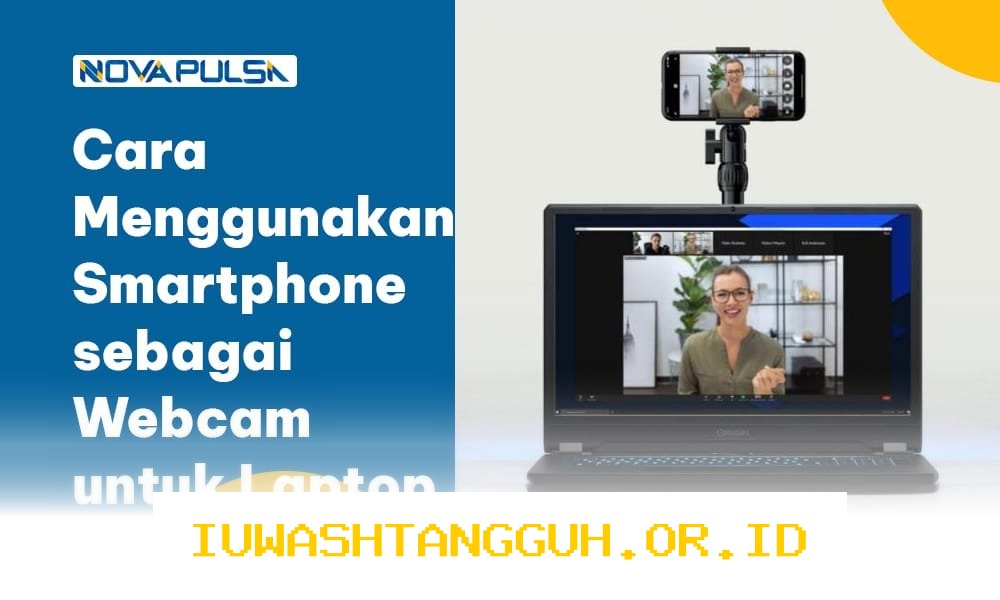
Memanfaatkan smartphone sebagai webcam eksternal menjadi solusi cerdas untuk meningkatkan kualitas video secara instan. Kombinasi perangkat seluler dengan tripod kecil mampu menciptakan sudut pandang yang stabil dan profesional di atas meja kerja.
Keunggulan Menggunakan Smartphone sebagai Webcam
Kamera smartphone modern saat ini dibekali dengan sensor besar dan pemrosesan gambar yang jauh lebih unggul dibandingkan lensa standar laptop. Penggunaan perangkat ini memungkinkan transisi visual yang lebih tajam, detail yang lebih kaya, serta kemampuan adaptasi cahaya yang lebih baik dalam berbagai kondisi ruangan.
Selain aspek kualitas gambar, fleksibilitas posisi menjadi nilai tambah yang signifikan. Tripod kecil memberikan kebebasan untuk mengatur sudut pandang mata agar terlihat lebih natural dan proporsional saat berkomunikasi di depan layar.
Berikut adalah perbandingan performa antara kamera bawaan laptop dengan kamera smartphone:
| Fitur | Kamera Laptop Standar | Kamera Smartphone |
|---|---|---|
| Resolusi | 720p (HD) | 1080p hingga 4K |
| Autofokus | Terbatas | Sangat Cepat |
| Performa Cahaya | Buruk di ruang redup | Unggul di berbagai kondisi |
| Fleksibilitas | Statis | Sangat Tinggi |
Data di atas menunjukkan bahwa peningkatan kualitas visual sangat bergantung pada perangkat yang digunakan. Perlu dicatat bahwa spesifikasi kamera smartphone dapat bervariasi tergantung pada tipe dan model perangkat yang dimiliki.
Persiapan Teknis Menghubungkan Perangkat
Proses integrasi smartphone ke laptop memerlukan beberapa langkah sistematis agar koneksi berjalan stabil. Stabilitas koneksi menjadi kunci utama agar video tidak mengalami jeda atau terputus di tengah rapat penting.
Memastikan perangkat lunak pendukung terpasang dengan benar akan mempermudah sinkronisasi antara kedua perangkat tersebut. Berikut adalah tahapan teknis untuk menghubungkan smartphone ke laptop:
1. Instalasi Aplikasi Penghubung
Langkah pertama melibatkan pemilihan aplikasi pihak ketiga yang kompatibel dengan sistem operasi laptop dan smartphone. Beberapa opsi populer seperti Camo, DroidCam, atau fitur bawaan Continuity Camera untuk ekosistem Apple menjadi pilihan utama.
2. Konfigurasi Koneksi
Setelah aplikasi terpasang, pastikan kedua perangkat berada dalam jaringan Wi-Fi yang sama atau terhubung melalui kabel data USB. Koneksi kabel data sangat disarankan untuk meminimalisir latensi dan menjaga daya baterai smartphone tetap terisi selama rapat berlangsung.
3. Penyesuaian Pengaturan Video
Buka aplikasi rapat daring seperti Zoom, Google Meet, atau Microsoft Teams. Masuk ke menu pengaturan video dan pilih nama aplikasi webcam yang telah diinstal sebagai sumber input kamera utama.
4. Penempatan pada Tripod
Pasang smartphone pada tripod kecil dengan posisi yang sejajar dengan pandangan mata. Pastikan tripod diletakkan di permukaan meja yang stabil agar tidak terjadi guncangan saat sesi rapat sedang berlangsung.
Tips Mengoptimalkan Kualitas Visual
Pencahayaan memegang peranan krusial dalam menentukan hasil akhir video yang dihasilkan. Cahaya yang cukup akan membantu sensor kamera bekerja lebih maksimal dalam menangkap detail wajah dan latar belakang.
Selain pencahayaan, penataan latar belakang juga memberikan kesan profesional bagi lawan bicara. Berikut adalah beberapa poin penting untuk diperhatikan:
- Gunakan sumber cahaya alami dari jendela atau lampu meja yang diarahkan ke wajah.
- Hindari posisi membelakangi jendela agar tidak terjadi efek siluet yang mengganggu.
- Bersihkan lensa kamera smartphone secara rutin untuk menghindari tampilan buram akibat sidik jari.
- Gunakan fitur bokeh atau blur latar belakang jika ruangan di belakang tidak cukup rapi.
Estimasi Biaya dan Kebutuhan Perangkat
Investasi untuk setup webcam ini tergolong sangat terjangkau dibandingkan dengan membeli kamera webcam eksternal khusus. Sebagian besar kebutuhan dapat dipenuhi dengan perangkat yang sudah dimiliki atau aksesori tambahan dengan harga ekonomis.
Berikut adalah rincian estimasi biaya untuk melengkapi setup webcam meja:
| Komponen | Estimasi Harga (IDR) |
|---|---|
| Tripod Mini Fleksibel | 25.000 – 100.000 |
| Kabel Data USB Berkualitas | 30.000 – 75.000 |
| Aplikasi (Versi Gratis) | 0 |
| Aplikasi (Versi Pro/Opsional) | 150.000 – 400.000 |
Tabel di atas memberikan gambaran mengenai biaya yang diperlukan untuk membangun sistem webcam yang mumpuni. Perlu diingat bahwa harga tersebut dapat berubah sewaktu-waktu tergantung pada merek dan toko tempat pembelian.
Menjaga Performa Selama Rapat Daring
Penggunaan smartphone sebagai webcam dalam durasi panjang akan menguras daya baterai dan meningkatkan suhu perangkat. Sangat disarankan untuk selalu menghubungkan smartphone ke sumber daya listrik agar proses rapat tidak terganggu oleh notifikasi baterai lemah.
Selain itu, mengaktifkan mode jangan ganggu atau mode pesawat pada smartphone sangat membantu menjaga kelancaran koneksi. Langkah ini mencegah munculnya notifikasi pesan masuk yang bisa menutupi layar atau mengalihkan fokus selama sesi presentasi berlangsung.
Memperhatikan suhu perangkat juga menjadi bagian penting dari perawatan jangka panjang. Jika smartphone terasa terlalu panas, segera hentikan penggunaan sejenak atau gunakan kipas pendingin tambahan di dekat perangkat.
Kombinasi antara teknologi smartphone dan tripod kecil terbukti efektif sebagai solusi hemat biaya bagi kebutuhan profesional. Dengan pengaturan yang tepat, kualitas visual rapat daring akan meningkat drastis dan memberikan kesan yang jauh lebih kredibel.
Disclaimer: Informasi mengenai harga, ketersediaan aplikasi, dan spesifikasi teknis dapat berubah sewaktu-waktu sesuai dengan pembaruan perangkat lunak maupun kebijakan produsen. Pastikan untuk selalu memeriksa kompatibilitas sistem operasi pada perangkat sebelum melakukan instalasi.

Danang Ismail adalah Reporter USAID IUWASH Tangguh. Jurnalis berpengalaman sejak 2013 dengan keahlian di bidang ekonomi, moneter, perbankan, bansos, dan UMKM.