
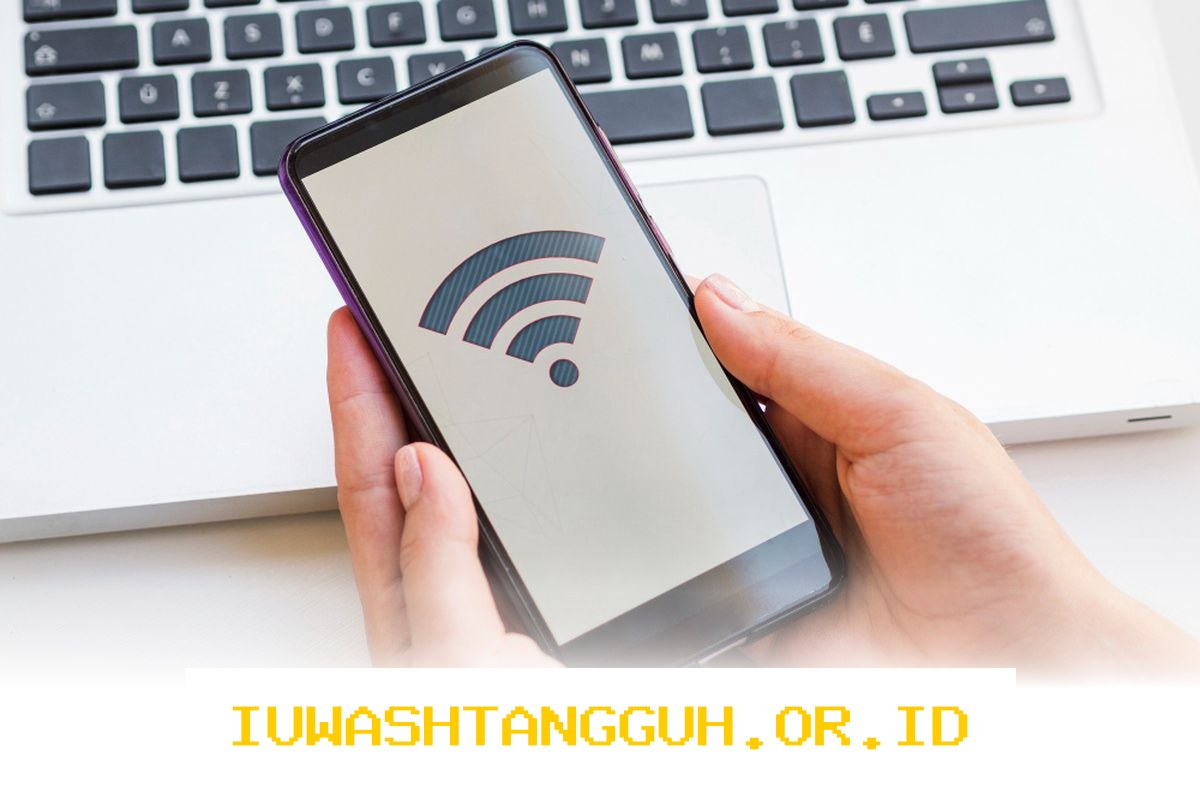
Mengakses internet melalui jaringan WiFi ID di tempat umum sering kali menjadi pilihan utama bagi banyak orang. Namun, memastikan sesi penggunaan telah berakhir dengan benar melalui proses logout sangat krusial untuk menjaga keamanan akun serta kuota yang tersisa.
Banyak pengguna sering melewatkan langkah ini karena menganggap mematikan WiFi di perangkat sudah cukup. Padahal, sesi aktif di server tetap berjalan jika tidak diputus secara resmi melalui sistem.
Cara Logout WiFi ID Secara Resmi
Metode paling standar yang disediakan oleh penyedia layanan adalah melalui halaman landing resmi. Cara ini memastikan sesi di server terputus secara permanen sehingga tidak ada lagi data yang terpakai secara tidak sengaja.
Berikut adalah langkah-langkah untuk melakukan logout melalui peramban:
- Buka aplikasi peramban yang terpasang di perangkat.
- Akses halaman landing resmi WiFi ID melalui alamat yang tertera pada panduan koneksi awal.
- Cari menu Logout yang biasanya terletak di sisi kanan layar.
- Klik tombol Logout tersebut untuk memutus koneksi.
- Buka menu Riwayat atau History pada peramban.
- Pilih opsi Hapus Data Penjelajahan atau Clear Cache.
- Centang semua opsi data, lalu klik tombol Hapus untuk memastikan jejak sesi benar-benar hilang.
Setelah melakukan langkah di atas, sesi biasanya akan langsung berakhir. Namun, jika kendala teknis membuat tombol logout tidak merespons, beberapa metode alternatif perlu diterapkan agar akun tetap aman.
Cara Logout WiFi ID di HP
Pengguna perangkat seluler memiliki beberapa opsi praktis untuk memutus koneksi WiFi ID. Selain menggunakan browser, fitur bawaan sistem operasi juga sangat efektif untuk menghentikan sesi yang masih berjalan di latar belakang.
Berikut adalah tahapan untuk logout melalui perangkat seluler:
- Buka menu Pengaturan pada ponsel.
- Masuk ke bagian koneksi atau menu WiFi.
- Temukan nama jaringan WiFi ID yang sedang terhubung.
- Pilih opsi Lupakan Jaringan atau Forget Network.
- Konfirmasi tindakan tersebut agar perangkat benar-benar terputus dari jaringan.
Selain menggunakan pengaturan sistem, aplikasi pihak ketiga juga bisa menjadi solusi untuk mengelola koneksi dengan lebih presisi. Berikut langkah menggunakan aplikasi resmi:
- Unduh aplikasi WiFi ID Go melalui toko aplikasi resmi.
- Jalankan aplikasi setelah proses instalasi selesai.
- Perhatikan bagian Connection pada dashboard utama.
- Ubah status koneksi menjadi Off.
- Pastikan indikator berubah menjadi warna abu-abu sebagai tanda bahwa sesi telah berhasil diputus.
Cara Logout WiFi ID di PC dan Laptop
Pengguna komputer atau laptop memiliki akses yang lebih fleksibel untuk memutus koneksi, baik melalui antarmuka grafis maupun baris perintah. Metode ini sangat berguna jika peramban mengalami error saat mencoba mengakses halaman logout.
Berikut adalah langkah-langkah logout melalui fitur Windows:
- Klik ikon WiFi yang berada di taskbar bagian kanan bawah.
- Cari nama jaringan WiFi ID yang sedang terhubung.
- Klik kanan pada nama jaringan tersebut.
- Pilih opsi Forget untuk memutus koneksi secara permanen.
Jika metode di atas belum membuahkan hasil, penggunaan Command Prompt (CMD) bisa menjadi solusi teknis yang lebih mendalam. Berikut adalah langkah-langkahnya:
- Tekan kombinasi tombol Windows + R pada keyboard.
- Ketik perintah cmd lalu tekan Enter.
- Masukkan perintah ipconfig dan tekan Enter untuk melihat detail jaringan.
- Salin alamat IPv4 yang muncul pada layar.
- Masukkan tautan https://landing2.wifi.id/authnew/logout/logout.php?ipc=IP_KAMU ke peramban.
- Ganti bagian IP_KAMU dengan alamat IP yang sudah disalin sebelumnya.
- Tekan Enter dan tunggu hingga halaman konfirmasi logout muncul.
Perbandingan Metode Logout
Untuk memudahkan pemilihan metode yang paling sesuai dengan kondisi perangkat, berikut adalah tabel perbandingan efektivitas masing-masing cara:
| Metode | Perangkat | Tingkat Keberhasilan | Kemudahan |
|---|---|---|---|
| Halaman Landing | Semua | Tinggi | Sangat Mudah |
| Forget Network | HP/PC | Tinggi | Sangat Mudah |
| Aplikasi WiFi ID Go | HP | Sedang | Mudah |
| Command Prompt | PC | Sangat Tinggi | Menengah |
Tabel di atas menunjukkan bahwa metode Forget Network adalah cara paling universal dan cepat untuk memutus koneksi. Sementara itu, penggunaan Command Prompt disarankan bagi pengguna yang mengalami kendala teknis pada sistem peramban.
Penanganan Masalah User Aktif
Terkadang, meskipun proses logout sudah dilakukan, sistem masih mendeteksi akun dalam status aktif saat mencoba login kembali. Hal ini biasanya terjadi karena sinkronisasi server yang membutuhkan waktu jeda beberapa saat.
Jika menemui kendala tersebut, langkah terbaik adalah menunggu selama 30 hingga 60 menit. Umumnya, sistem akan melakukan pembersihan sesi secara otomatis setelah durasi tersebut berakhir.
Pastikan untuk selalu memeriksa kembali status akun setelah jeda waktu tersebut berlalu. Jika masalah masih berlanjut, disarankan untuk menghubungi layanan pelanggan resmi agar sesi yang tersangkut di server dapat direset secara manual.
Disclaimer: Informasi dalam artikel ini didasarkan pada prosedur umum layanan WiFi ID hingga tahun 2026. Kebijakan sistem, antarmuka halaman landing, dan fitur aplikasi dapat berubah sewaktu-waktu sesuai dengan pembaruan dari pihak penyedia layanan. Selalu pastikan untuk mengikuti petunjuk terbaru yang tertera pada halaman resmi saat mengakses jaringan.

Rista Wulandari adalah Reporter USAID IUWASH Tangguh. Jurnalis senior berpengalaman dengan keahlian di bidang ekonomi, bisnis, industri, dan telekomunikasi.