
Munculnya pesan error Reboot and Select Proper Boot Device seringkali menjadi momen yang cukup menjengkelkan bagi pengguna komputer. Layar hitam dengan tulisan peringatan tersebut menandakan bahwa sistem tidak mampu menemukan perangkat penyimpanan yang berisi data sistem operasi untuk dijalankan.
Kondisi ini bisa terjadi secara tiba-tiba tanpa peringatan sebelumnya. Meskipun terlihat serius, masalah ini sebenarnya sering kali bersumber dari konfigurasi perangkat lunak yang kurang tepat atau kendala teknis pada komponen perangkat keras.
Memahami Penyebab Utama Kegagalan Booting
Sebelum melakukan perbaikan, penting untuk mengenali akar masalah yang mungkin menjadi pemicu. Gangguan ini umumnya terbagi menjadi dua kategori besar, yakni masalah pada sisi perangkat keras dan konfigurasi sistem operasi.
Berikut adalah daftar penyebab yang paling sering ditemui dalam kasus kegagalan sistem boot:
-
Masalah Perangkat Keras:
- BIOS gagal mendeteksi keberadaan hard disk atau SSD.
- Kabel data SATA atau slot penghubung mengalami kerusakan fisik.
- Unit penyimpanan utama (HDD/SSD) sudah mencapai batas usia pakai atau mengalami kerusakan sektor.
- Baterai CMOS pada motherboard sudah lemah sehingga pengaturan BIOS sering terhapus.
-
Masalah Perangkat Lunak:
- Urutan prioritas booting di dalam BIOS tidak menempatkan drive sistem di posisi utama.
- Pengaturan mode boot antara UEFI dan Legacy tidak sesuai dengan instalasi Windows.
- File sistem operasi mengalami kerusakan atau korupsi data.
Tabel di bawah ini merangkum perbandingan antara gejala kerusakan perangkat keras dan perangkat lunak agar proses diagnosa menjadi lebih mudah.
| Kategori Masalah | Gejala Umum | Tingkat Kesulitan Perbaikan |
|---|---|---|
| Perangkat Keras | BIOS tidak mendeteksi drive | Tinggi |
| Pengaturan BIOS | Urutan boot tidak sesuai | Rendah |
| Sistem Operasi | File boot corrupt | Menengah |
| Baterai CMOS | Pengaturan BIOS selalu reset | Rendah |
Setelah memahami penyebab di atas, langkah selanjutnya adalah melakukan pengecekan secara sistematis. Perbaikan biasanya dimulai dari pengaturan yang paling sederhana sebelum memutuskan untuk melakukan penggantian komponen fisik.
Langkah Praktis Mengatasi Error Boot Device
Proses perbaikan memerlukan ketelitian dalam mengakses menu BIOS. Pastikan untuk memahami cara masuk ke menu BIOS pada perangkat yang digunakan, karena setiap merek laptop atau motherboard memiliki tombol akses yang berbeda.
Berikut adalah tahapan perbaikan yang bisa dilakukan secara mandiri:
-
Mengatur Ulang Boot Priority
- Matikan perangkat dan nyalakan kembali.
- Tekan tombol akses BIOS (biasanya F2, F12, atau Del) saat logo muncul.
- Arahkan kursor ke tab Boot.
- Pastikan hard disk atau SSD yang berisi sistem operasi berada pada urutan pertama.
- Simpan perubahan dengan menekan tombol F10 dan pilih Yes.
-
Mengubah Pengaturan Legacy ke UEFI
- Masuk kembali ke menu BIOS.
- Cari opsi pengaturan Boot Mode atau CSM Support.
- Ubah pengaturan dari Legacy ke UEFI Only jika perangkat mendukung.
- Simpan pengaturan dengan menekan F10.
-
Mengembalikan Pengaturan Default BIOS
- Masuk ke menu BIOS.
- Cari tab Exit atau Save & Exit.
- Pilih opsi Load Setup Defaults atau Load Optimized Defaults.
- Konfirmasi dengan memilih Yes dan tekan F10 untuk keluar.
-
Melakukan Perbaikan Sistem (Startup Repair)
- Siapkan media instalasi berupa flashdisk bootable Windows.
- Atur BIOS agar booting pertama kali melalui USB Drive.
- Pilih opsi Repair your computer pada layar instalasi.
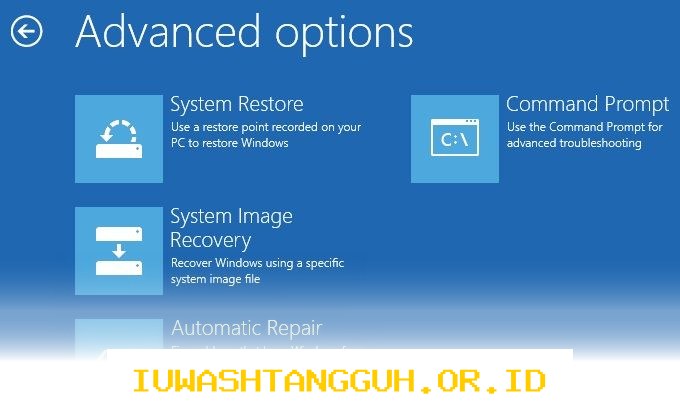
- Masuk ke menu Troubleshoot, pilih Advanced Options, lalu pilih Startup Repair.
- Jika belum berhasil, gunakan Command Prompt di menu yang sama dan ketik perintah bootrec /fixmbr, bootrec /fixboot, bootrec /scanos, dan bootrec /rebuildbcd secara berurutan.
-
Melakukan Instalasi Ulang Sistem Operasi
- Cadangkan data penting jika memungkinkan.
- Gunakan media instalasi Windows yang valid.
- Lakukan proses instalasi ulang dari awal untuk memastikan sistem bersih dari file yang rusak.
-
Memeriksa atau Mengganti Baterai CMOS
- Buka casing perangkat dengan hati-hati.
- Cari baterai berbentuk koin (tipe CR2032) pada motherboard.
- Lepas baterai dan tunggu sekitar 10 detik.
- Pasang kembali baterai lama atau ganti dengan yang baru jika sudah tidak berfungsi.
- Nyalakan kembali perangkat untuk melihat apakah pengaturan BIOS sudah stabil.
Perlu diingat bahwa langkah-langkah di atas bersifat teknis dan memerlukan kehati-hatian. Jika setelah melakukan semua tahapan tersebut pesan error masih muncul, kemungkinan besar terdapat kerusakan fisik pada hard disk atau SSD yang memerlukan penanganan lebih lanjut oleh teknisi profesional.
Disclaimer: Informasi dalam artikel ini bersifat panduan umum. Segala risiko yang timbul akibat proses pembongkaran perangkat keras atau perubahan pengaturan sistem menjadi tanggung jawab pengguna. Pastikan untuk selalu mencadangkan data penting sebelum melakukan perbaikan sistem.

Fadhly Ramadan adalah Reporter USAID IUWASH Tangguh. Jurnalis ekonomi berpengalaman dengan keahlian di bidang finansial, investasi, dan bisnis.