
Mengakses WhatsApp Web melalui perangkat seluler sering kali dianggap sebagai solusi praktis bagi mereka yang ingin mengelola dua akun dalam satu ponsel. Meskipun fitur ini secara desain diperuntukkan bagi layar desktop, fleksibilitas peramban modern memungkinkan pengalaman serupa di layar yang lebih kecil.
Metode ini memberikan keleluasaan lebih besar bagi pengguna yang membutuhkan akses cepat ke akun sekunder tanpa harus berpindah perangkat. Berikut adalah panduan komprehensif untuk mengoptimalkan penggunaan WhatsApp Web langsung dari genggaman.
Syarat Utama Penggunaan WhatsApp Web di Ponsel
Sebelum memulai proses sinkronisasi, terdapat beberapa prasyarat teknis yang harus dipenuhi agar sistem berjalan dengan lancar. Kesiapan perangkat dan koneksi menjadi kunci utama dalam menjaga stabilitas sesi login selama digunakan.
Berikut adalah daftar syarat yang perlu dipersiapkan sebelum melakukan konfigurasi:
- Penggunaan peramban Google Chrome yang telah diperbarui ke versi terbaru untuk memastikan kompatibilitas fitur desktop.
- Ketersediaan koneksi internet yang stabil dan cepat guna menghindari kendala pemutusan sesi secara tiba-tiba.
- Penggunaan dua perangkat berbeda, di mana satu ponsel berfungsi sebagai penampil antarmuka web dan ponsel lainnya sebagai sumber akun utama untuk pemindaian kode QR.
- Pembaruan aplikasi WhatsApp pada ponsel utama ke versi terkini guna mendukung fitur perangkat tertaut secara optimal.
Memastikan seluruh syarat di atas terpenuhi akan meminimalisir potensi kegagalan saat proses sinkronisasi berlangsung. Setelah persiapan selesai, langkah selanjutnya adalah melakukan pengaturan pada peramban agar situs mengenali ponsel sebagai perangkat desktop.
Langkah Praktis Membuka WhatsApp Web
Proses aktivasi WhatsApp Web di ponsel sebenarnya cukup sederhana jika mengikuti alur pengaturan peramban dengan benar. Pengguna perlu memastikan bahwa tampilan situs yang diakses adalah versi desktop, bukan versi seluler yang sering kali membatasi fungsi.
Berikut adalah tahapan sistematis untuk membuka WhatsApp Web di peramban ponsel:
- Buka aplikasi Google Chrome pada ponsel yang akan digunakan untuk mengakses WhatsApp Web.
- Ketuk ikon titik tiga di sudut kanan atas layar, lalu pilih menu Setelan.
- Masuk ke bagian Setelan Situs dan cari opsi Situs Desktop untuk diaktifkan.
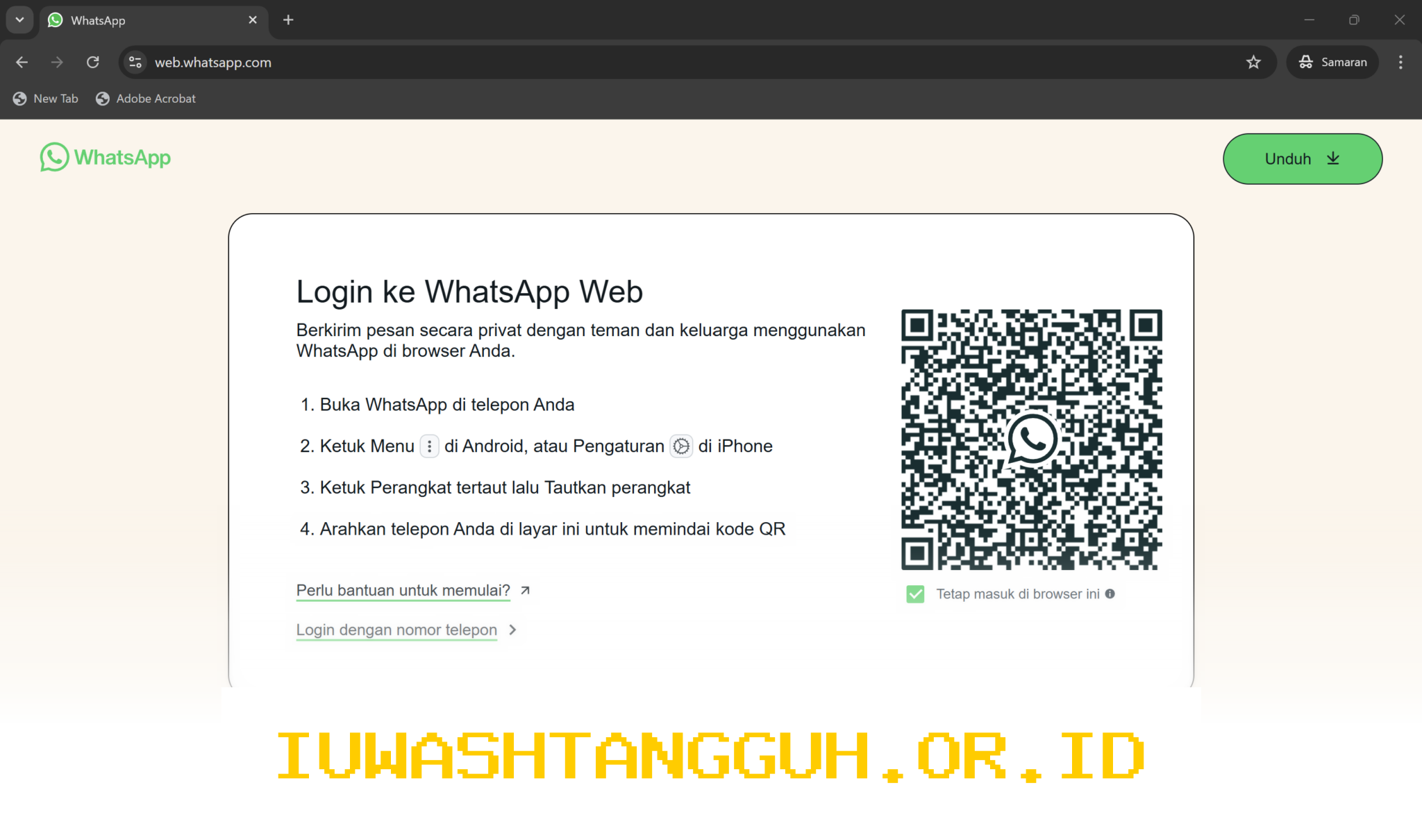
- Kunjungi laman resmi web.whatsapp.com melalui kolom pencarian.
- Siapkan ponsel kedua yang berisi akun WhatsApp aktif.
- Buka aplikasi WhatsApp pada ponsel kedua, lalu pilih menu Perangkat Tertaut.
- Ketuk opsi Tautkan Perangkat dan arahkan kamera ke kode QR yang muncul pada layar ponsel pertama.
- Tunggu hingga proses sinkronisasi selesai dan seluruh percakapan muncul di layar ponsel pertama.
Optimalisasi Tampilan dan Pemecahan Masalah
Terkadang, kode QR tidak muncul secara otomatis saat laman pertama kali dimuat. Hal ini biasanya disebabkan oleh cache peramban atau pengaturan tampilan yang belum sepenuhnya beralih ke mode desktop.
Tabel berikut merangkum perbandingan kendala umum dan solusi cepat yang bisa diterapkan saat mengakses WhatsApp Web:
| Kendala | Penyebab Utama | Solusi Cepat |
|---|---|---|
| Kode QR Tidak Muncul | Cache peramban penuh | Segarkan laman atau hapus cache |
| Sesi Sering Logout | Koneksi internet tidak stabil | Gunakan jaringan WiFi yang stabil |
| Tampilan Terpotong | Mode desktop belum aktif | Aktifkan ulang opsi Situs Desktop |
| Gagal Scan | Kamera ponsel buram | Bersihkan lensa dan beri pencahayaan |
Setelah memahami kendala yang mungkin terjadi, pengguna bisa melakukan penyesuaian agar pengalaman penggunaan tetap nyaman. Jika kode QR tetap tidak muncul, mematikan dan mengaktifkan kembali fitur Situs Desktop di pengaturan Chrome sering kali menjadi langkah paling efektif untuk menyegarkan tampilan laman.
Alternatif Melalui Aplikasi Pihak Ketiga
Bagi sebagian pengguna, metode peramban dianggap kurang praktis karena harus melakukan konfigurasi manual setiap kali ingin mengakses akun. Sebagai alternatif, tersedia berbagai aplikasi pihak ketiga di toko aplikasi resmi yang menawarkan fungsi serupa dengan antarmuka yang lebih ramah seluler.
Berikut adalah beberapa aplikasi yang sering digunakan untuk kebutuhan tersebut:
- Whats Web yang menawarkan antarmuka khusus untuk penggunaan dua akun.
- Whats Web Clone App yang dirancang untuk stabilitas koneksi yang lebih baik.
- Whatscan yang mempermudah proses pemindaian kode QR secara instan.
- CloneApp Messenger yang memiliki fitur manajemen sesi lebih sederhana.
- Dual Chat yang memungkinkan integrasi pesan secara lebih terorganisir.
Perlu diingat bahwa penggunaan aplikasi pihak ketiga memiliki risiko privasi tersendiri. Pastikan untuk selalu memeriksa ulasan pengguna dan izin akses yang diminta oleh aplikasi tersebut sebelum melakukan instalasi di ponsel.
Disclaimer: Informasi dalam artikel ini bersifat informatif dan didasarkan pada fitur yang tersedia hingga Mei 2026. Kebijakan teknis, antarmuka aplikasi, dan syarat penggunaan WhatsApp dapat berubah sewaktu-waktu sesuai dengan pembaruan resmi dari pengembang. Pengguna disarankan untuk selalu menggunakan aplikasi resmi guna menjaga keamanan data pribadi.

Herdi Susianto adalah Reporter USAID IUWASH Tangguh. Jurnalis ekonomi berpengalaman dengan keahlian di bidang bisnis, infrastruktur, dan transportasi.